
Schließen X

FAQ - Handwerksbüro Live
Briefpapier einrichten / Wie kann ich mein Logo frei setzen?
Handwerksbüro Live bietet Ihnen 2 verschiedene Möglichkeiten wie Sie ohne viel Aufwand Ihr Briefpapier einrichten:
- Nur Logo hochladen
Das Logo erscheint auf jeder Seite in der selben Größe, egal ob erste oder Folgeseite. Daten wie Ihre hinterlegte Bankverbindung, Umsatzsteuer-ID etc. werden aus den Unternehmenseinstellungen im Standard-Design in die Fußzeile übernommen (hier können KEINE Sonderwünsche wie zwei Bankverbindungen eingefügt werden oder Folgeseite ohne Logo zu drucken.) - Fertige Hintergrundgrafik (eigenes Briefpapier) hochladen
Diese muss alle Daten der Fußzeile und das Logo bereits enthalten.
So haben Sie die Möglichkeit individuelle Designwünsche umzusetzen :
- Zusatztexte oder Sonderwünsche in der Firmierung o.ä.
- zwei verschiedene Bankverbindungen auf Ihren Belegen andrucken
- Steuernummer zusätzlich zur Umsatzsteuer-ID
- zwischen erster und Folgeseite unterscheiden
Beide Möglichkeiten finden Sie im Bereich <Einstellungen> Briefpapier>

Treffen Sie im Bereich "Modus" die o.g. Entscheidung.

- Sowohl Logo als auch Hintergrundgrafik müssen im JPEG-Format vorliegen
- Bei der Auswahl "eigenes Briefpapier" (= Hintergrundgrafik) haben Sie noch die Möglichkeit zwischen erster und Folgeseite zu unterscheiden.
- Bei der Auswahl "Logo" können Sie zusätzlich optional Falzmarken o-ä. andrucken lassen. Bei Auswahl der Option Briefpapier müsste die Hintergrundgrafik diese bereits enthalte.
Hinweis: Logos werden immer auf ca. 5,7 x 5,7 cm skaliert!
Sofern Sie ein anderes Format des Logos benötigen, erstellen Sie bitte ein Briefpapier und hinterlegen damit Ihr Logo in entsprechender Größe, zusammen mit Ihren Firmendaten.
Nach dem Hochladen Ihres Logos oder Ihrer Hintergrundgrafik können Sie weitere Optionen anpassen:
- Schrift, Zeilenhöhe
- Kundennummer anzeigen?
- Absenderadresse anzeigen?
- Unterschriftenfeld bei Angeboten anzeigen?
Druck der Positionen (Angebot/Rechnung)
Zusätzlich können Sie hier Einstellungen treffen, wie der "Positions"-Bereich gedruckt werden soll, z.B. ob ein Seitenumbruch innerhalb einer Position verhindert werden sollen.
Besonderheiten Briefpapier verwenden:
Wenn Sie ein- oder zweiseitiges Briefpapier hochladen, sollten Sie den Dokumentrahmen an die Grafik anpassen. Hierfür stehen Ihnen die "Rand"-Optionen zur Verfügung.
Falls Sie den Empfänger verschieben möchten, müssen Sie Ihr eigenes Briefpapier mit dem Format "Erste- und Folgeseite" auswählen.
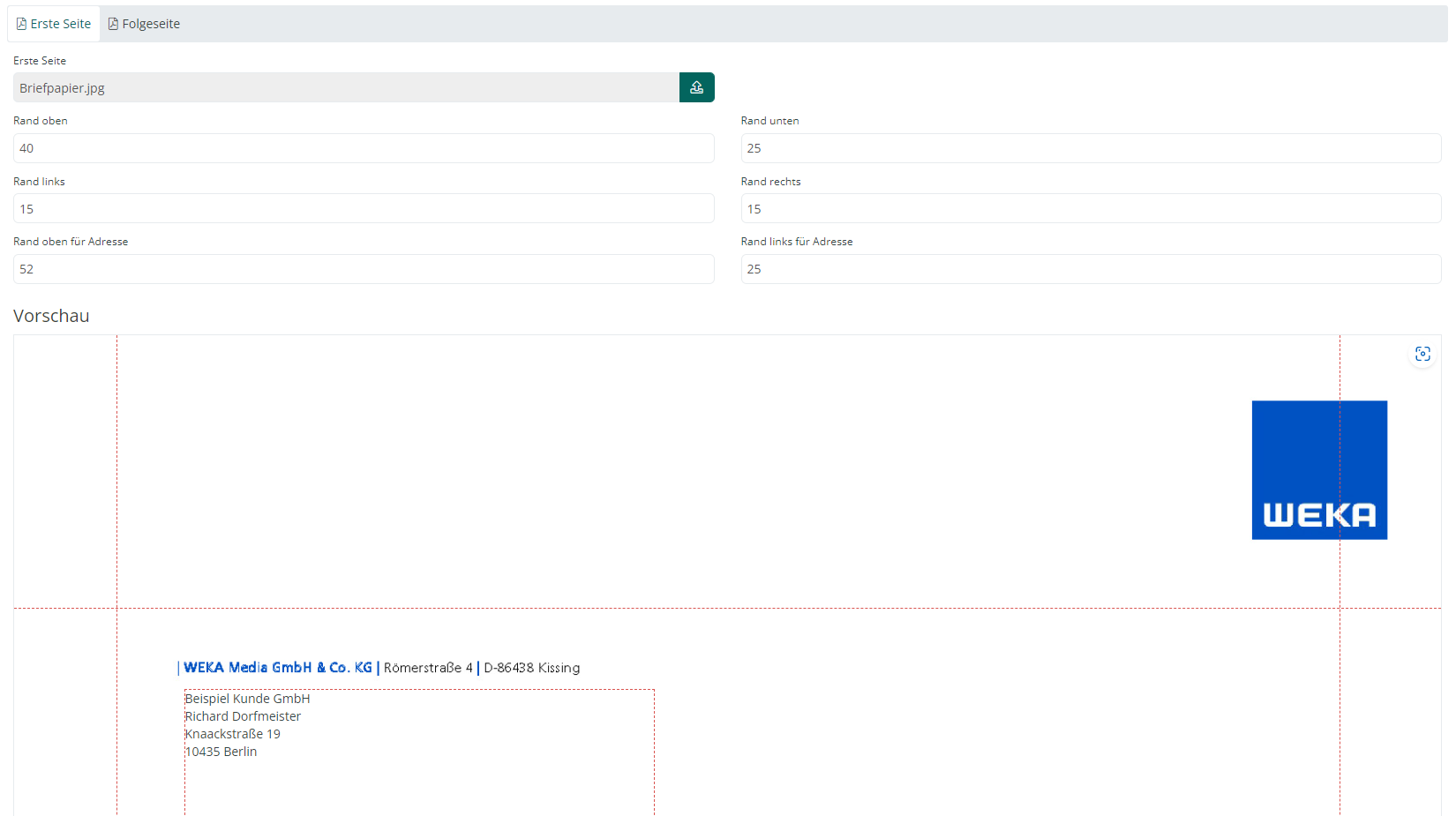
Wollen Sie einen Briefpapier-Hintergrund neu erstellen, können Sie z.B. dieses Tool verwenden:

Handwerksbüro Live
Die neue Allround-Lösung für die gesamte Auftragsabwicklung online.
Von Leistungskalkulation über Zeiterfassung bis Abnahmeprotokoll und Rechnungsstellung – von jedem Gerät und überall zugreifen - ganz ohne IT-Aufwand.


Unsere Produkte sind ausschließlich zur Verwendung bei beruflichen, gewerblichen oder
selbstständigen Tätigkeiten bestimmt. Wir beliefern daher nur Unternehmen aus Industrie, Handel,
Handwerk und Gewerbe, sowie Freiberufler, Behörden und öffentliche Institutionen und keine
Verbraucher nach § 13 BGB.

© Copyright 2026 - WEKA Intelligence GmbH & Co. KG, Kissing. Alle Rechte vorbehalten.