
Schließen X

FAQ - Handwerksbüro Live
E-Rechnung im Format ZUGFeRD erstellen
Mit Handwerksbüro Live können Sie Ausgangsrechnungen als E-Rechnung in zwei Formaten erstellen:
- ZUGFeRD – eine PDF-Rechnung mit einer eingebetteten XML-Datei. Dieses Format eignet sich beispielsweise für den elektronischen Rechnungsversand an Unternehmen. Eine ausführliche Anleitung zur Erstellung finden Sie in dieser FAQ.
- XRechnung – eine strukturierte XML-Datei, die insbesondere für die elektronische Rechnungsstellung an öffentliche Auftraggeber verwendet wird. Die erforderlichen Schritte sind in unserer FAQ „E-Rechnung im Format XRechnung erstellen“ (verlinken auf FAQ: https://www.weka-bausoftware.de/faq/handwerksbuero-live/e-rechnung-x-rechnungen-erstellen ) ausführlich beschrieben.
ZUGFeRD Rechnung
Voraussetzungen
Bevor Sie eine ZUGFeRD Rechnung erstellen, müssen einige Grundeinstellungen einmalig vorgenommen werden.
- Unternehmensdaten vollständig hinterlegen
Stellen Sie sicher, dass Ihre Unternehmensdaten unter Einstellungen → Unternehmen vollständig hinterlegt sind.
Insbesondere sollten folgende Angaben vorhanden sein:
- Firmenname
- Umsatzsteuer-Identifikationsnummer (USt-IdNr.)
- E-Mail-Adresse
- Bankverbindung einschließlich IBAN und BIC
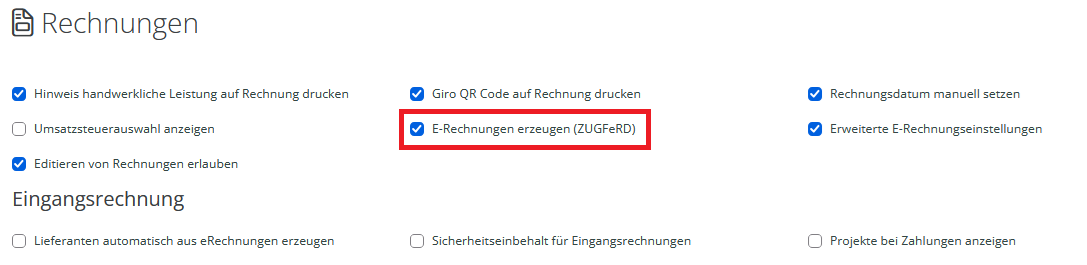
- E-Rechnungen erzeugen (ZUGFeRD) aktivieren
Aktivieren Sie anschließend unter Einstellungen → Unternehmen → Rechnungen die Option
„E-Rechnungen erzeugen (ZUGFeRD)“.
- Kundendaten des Rechnungsempfängers
Damit eine ZUGFeRD Rechnung erstellt werden kann, müssen die Kundendaten des Rechnungsempfängers vollständig hinterlegt sein. Dazu gehören insbesondere Firmenname, vollständige Anschrift und eine gültige E-Mail-Adresse.
ZUGFeRD Rechnung erstellen
Nach Aktivierung der Option "E-Rechnungen erzeugen (ZUGFeRD)“ in den Einstellungen werden alle künftig erstellten PDF-Rechnungen automatisch im ZUGFeRD-Format ausgegeben. Die PDF-Datei enthält zusätzlich eine eingebettete XML-Datei mit den Rechnungsdaten. Dadurch können die enthaltenen Daten vom Rechnungsempfänger maschinenlesbar erfasst und in dessen Software weiterverarbeitet werden.
Die ZUGFeRD-Rechnung (PDF Datei) können Sie direkt aus Handwerksbüro Live per E-Mail versenden. Alternativ können Sie die PDF-Datei speichern und anschließend über Ihr E-Mail-Programm als Anhang versenden.
Wichtig: Die ZUGFeRD-Rechnung muss als digitale PDF-Datei übermittelt werden. Ein Ausdruck und anschließendes Einscannen der Rechnung ist nicht erforderlich und würde die eingebetteten E-Rechnungsdaten nicht erhalten.
Zusätzliche Angaben und Anlagen in ZUGFeRD Rechnungen
Wenn Sie zusätzliche Informationen, wie z. B. Bestellnummer, Buchungsreferenz oder weitere Belege, direkt in die ZUGFeRD-Rechnung übernehmen möchten, müssen Sie zunächst die erweiterten E-Rechnungseinstellungen aktivieren.
Aktivieren Sie dazu unter Einstellungen → Unternehmen → Rechnungen die Option „Erweiterte E-Rechnungseinstellungen“.
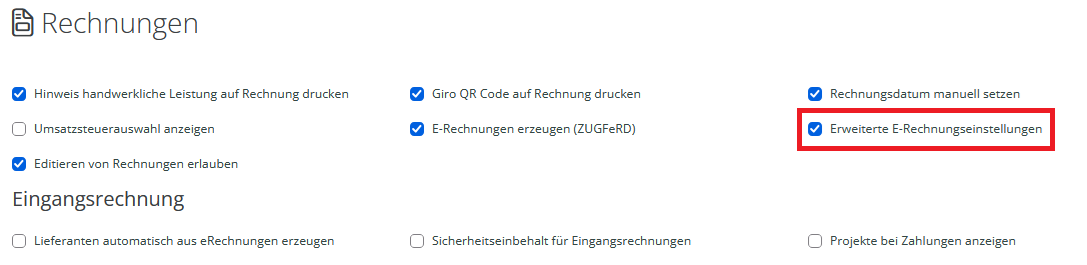
Anschließend stehen Ihnen in jeder Rechnung die zusätzlichen Eingabemöglichkeiten für die E-Rechnung im unteren Bereich der Rechnungserstellung zur Verfügung.
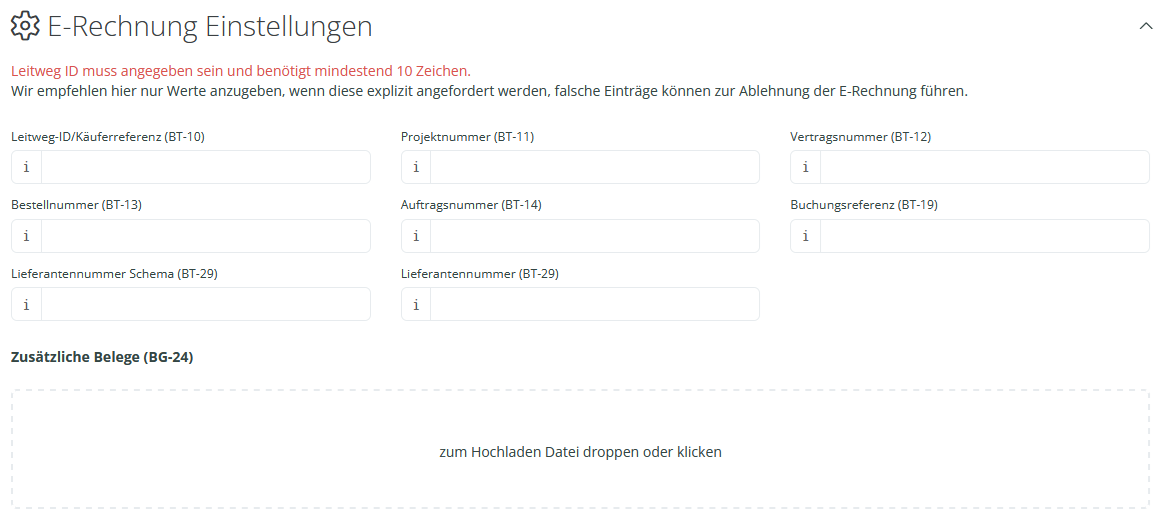
Sie können nun zusätzliche Angaben zur Rechnung erfassen und weitere Belege hinterlegen.
Wichtig: Erfassen bzw. ergänzen Sie alle Angaben und Belege vor der Festschreibung der Rechnung.
Um die Rechnung festzuschreiben, klicken Sie oben rechts in der Symbolleiste auf das Symbol mit dem roten Stempel. Mit der Festschreibung werden sämtliche Rechnungsbestandteile sowie die hinterlegten zusätzlichen E-Rechnungsdaten revisionssicher gespeichert.
Nach der Festschreibung vorgenommene Änderungen werden nicht mehr in die bereits festgeschriebenen Rechnungsdaten übernommen. Auch wenn Sie die Rechnung anschließend erneut als PDF ausgeben, werden die nachträglich geänderten E-Rechnungsdaten nicht aktualisiert. Änderungen an einer festgeschriebenen Rechnung sind daher nur über eine entsprechende Rechnungskorrektur möglich.
Hinweis zur Darstellung:
Die in den erweiterten E-Rechnungseinstellungen hinterlegten Daten sowie die zusätzlichen Belege werden nicht im PDF der Rechnung angezeigt. Sie werden ausschließlich in der eingebetteten XML-Datei der ZUGFeRD-Rechnung gespeichert.
Der Rechnungsempfänger kann die in der ZUGFeRD-Rechnung eingebetteten XML-Daten beim Import der PDF-Datei auslesen. Abhängig von der eingesetzten Software können diese Informationen anschließend angezeigt und zur weiteren Verarbeitung verwendet werden.
ZUGFeRD Rechnung wird vom Auftraggeber nicht akzeptiert
Sie haben von Ihrem Auftraggeber die Rückmeldung erhalten, dass die mit Handwerksbüro Live erstellte ZUGFeRD Rechnung nicht verarbeitet werden kann oder eine Fehlermeldung enthält? Gehen Sie in diesem Fall bitte wie folgt vor:
- ZUGFeRD Rechnung zunächst validieren
Prüfen Sie die erstellte ZUGFeRD Rechnung zunächst mit einem geeigneten ZUGFeRD Rechnungs-Validator.
Zur Überprüfung stehen verschiedene externe Validatoren und Prüfwerkzeuge zur Verfügung.
Beispielsweise:
Portinvoice – Safe Harbour
https://www.portinvoice.com
Hinweis: Für externe E-Rechnungen-Viewer, Validatoren und andere Drittanbieter-Tools übernimmt WEKA keine Gewährleistung. Bitte beachten Sie außerdem die jeweiligen Datenschutz- und Nutzungsbedingungen der Anbieter.
- ZUGFeRD Rechnung ist fehlerfrei, wird aber trotzdem abgelehnt
Wenn die Validierung keine Fehler meldet, entspricht die ZUGFeRD Rechnung grundsätzlich den geprüften formalen Anforderungen.
Wird die Rechnung vom Auftraggeber trotzdem nicht verarbeitet, kann die Ursache beispielsweise bei der verwendeten Rechnungseingangsplattform, deren unterstützter ZUGFeRD Rechnungs -Version oder bei den individuellen Anforderungen des Auftraggebers liegen.
Prüfen Sie in diesem Fall zunächst, ob Ihr Auftraggeber bestimmte zusätzliche Angaben, eine bestimmte Übertragungsmethode oder besondere Anforderungen an die ZUGFeRD Rechnung vorgibt.
- Validierung meldet Fehler
Wenn der Validator Fehler in der ZUGFeRD Rechnung meldet, benötigen wir zur Prüfung folgende Informationen:
- die von Handwerksbüro Live erstellte ZUGFeRD Rechnung (PDF-Datei)
- das Fehlerprotokoll bzw. Ergebnis der Validierung
Senden Sie uns beide Informationen zu. Wir können dann prüfen, ob die gemeldeten Fehler durch fehlende oder fehlerhafte Angaben in der Rechnung verursacht werden.
Hinweis: Eingebettete XML-Datei in der ZUGFeRD Rechnung
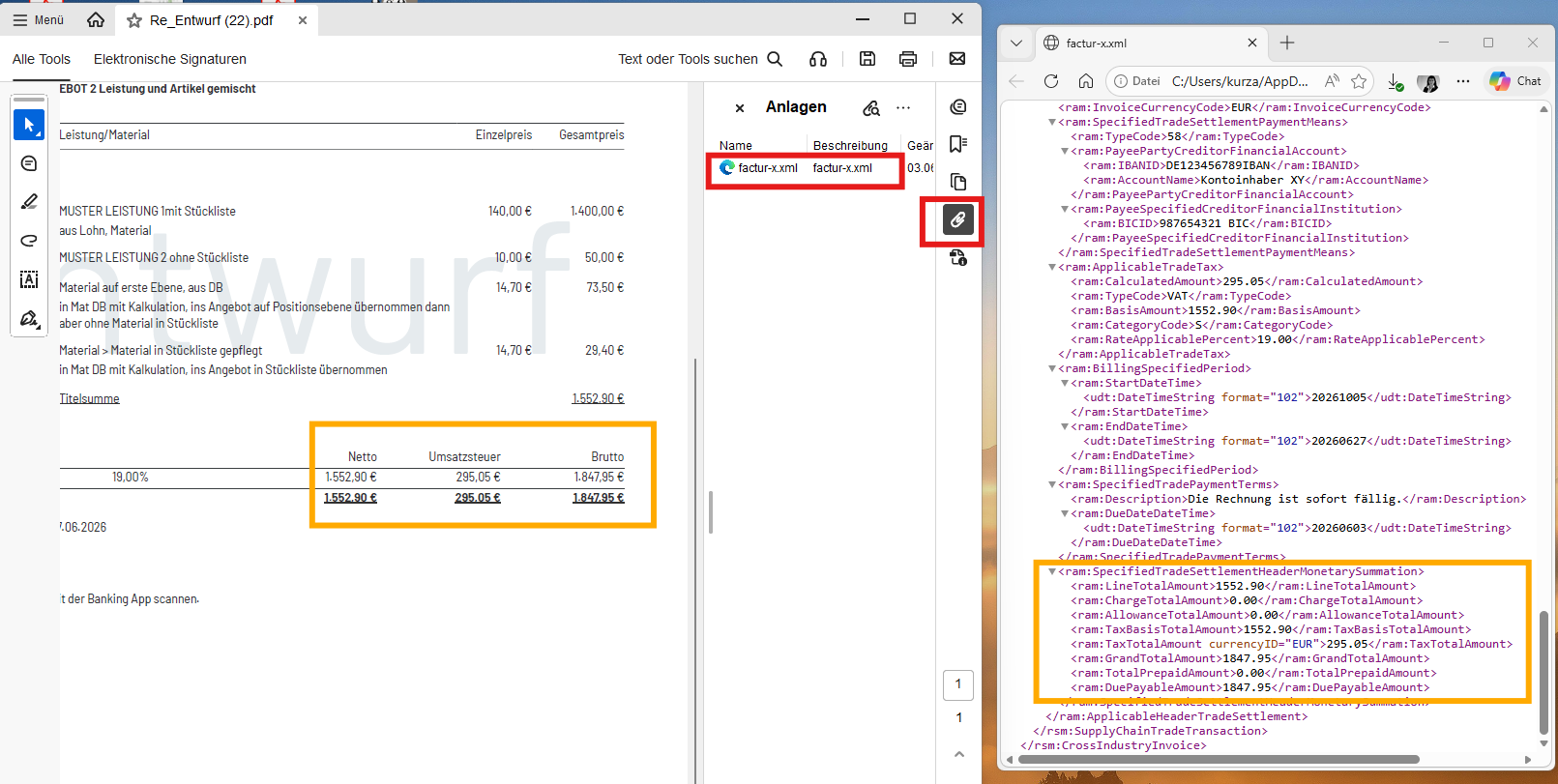
Eine ZUGFeRD-Rechnung können Sie beispielsweise mit dem Adobe Acrobat Reader öffnen. Über den Bereich „Anlagen“ (Büroklammer-Symbol) können Sie die eingebettete XML-Datei „factur-x.xml“ anzeigen.
Die XML-Datei enthält die Rechnungsdaten in maschinenlesbarer Form. Bei Bedarf können Sie die Datei auch mit einem geeigneten XML-Programm öffnen und die darin enthaltenen Rechnungsdaten einsehen.
Wie Sie Eingangsrechnungen vom Lieferanten im Format ZUGFeRD importieren, finden Sie hier: FAQ - Eingangsrechnungen, E-Rechnungen und Kostenverteilung in Handwerksbüro Live

Handwerksbüro Live
Die neue Allround-Lösung für die gesamte Auftragsabwicklung online.
Von Leistungskalkulation über Zeiterfassung bis Abnahmeprotokoll und Rechnungsstellung – von jedem Gerät und überall zugreifen - ganz ohne IT-Aufwand.


Unsere Produkte sind ausschließlich zur Verwendung bei beruflichen, gewerblichen oder
selbstständigen Tätigkeiten bestimmt. Wir beliefern daher nur Unternehmen aus Industrie, Handel,
Handwerk und Gewerbe, sowie Freiberufler, Behörden und öffentliche Institutionen und keine
Verbraucher nach § 13 BGB.

© Copyright 2026 - WEKA Intelligence GmbH & Co. KG, Kissing. Alle Rechte vorbehalten.